QR 코드의 여백과 인쇄 전 확인 방법
QR 이미지가 생성됐다는 사실과 실물 인쇄물이 잘 읽힌다는 사실은 다릅니다. Apps24가 만든 URL 및 한글 예시 PNG를 별도 ZXing-C++ 판독기로 읽어 원문과 대조하고, 사방의 밝은 여백을 픽셀 단위로 검사했습니다.
입력과 결과
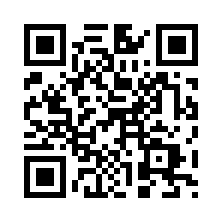
https://example.org/apps24-qa | 222×222 px | 24 px / 4×6 px |
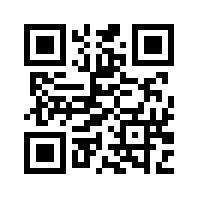
Apps24: 한글 ✓ | 198×198 px | 24 px / 4×6 px |
결과 해석
URL 예시는 222×222픽셀, 한글 예시는 198×198픽셀이며 각각 사방에 24픽셀 여백이 있었습니다. 이 출력의 모듈 한 칸은 6픽셀이므로 24픽셀은 4모듈입니다. 두 예시 모두 디지털 판독 결과가 입력과 정확히 일치했습니다. 기존 설정의 여백은 12픽셀, 즉 2모듈뿐이어서 인코더의 포인트 단위를 반영해 수정했습니다. 판독 성공은 연결된 웹페이지의 안전성이나 접속 가능성을 검증한 결과가 아닙니다.
다음 작업
1. 최종 목적지 전체 주소를 입력하고 내려받으세요. 2. 흰 여백을 자르거나 글자·로고로 덮지 마세요. 3. 실제 사용할 크기와 용지에 시험 인쇄하세요. 4. 최종 인쇄물을 사용할 거리와 조명에서 스마트폰으로 읽고 주소를 확인하세요. 화면에서는 읽히고 인쇄에서 실패한다면 축소·흐림·여백 손실·반사부터 확인하세요. 모든 QR에 통하는 최소 인쇄 크기를 단정할 수는 없습니다.
도구 사용하기제한과 시험 조건
2026-10-07, Apps24 API PNG와 ZXing-C++ 3.1.1/Pillow 12.3.0으로 확인한 디지털 예시 2개입니다. 카메라나 실물 인쇄 스캔은 수행하지 않았고 성공률을 보증하지 않습니다. example.org 주소는 시험용입니다. QR 원문은 PNG 생성을 위해 서버로 전송되므로 비밀번호나 비공개 값을 입력하지 마세요. 아래 이미지는 공개 시험값만 포함합니다.
참고 출처
Apps24는 예시를 구현과 회귀 테스트에 대조합니다. 브라우저 실험은 조건을 명시하며 모든 기기의 결과를 보증하지 않습니다. 오류를 제보할 때 페이지 주소, 입력 예시, 기대 결과, 브라우저를 알려주세요. 비밀번호·비공개 문서·개인정보는 보내지 마세요.